声卡的常见故障与故障检查
目前,
声卡的运用都是很普遍存在的,已经成为家庭必不可缺少的,通过对上一篇文章我们也对声卡已经有了深入的认识,本文我们还是继续来讲解声卡,关于独立声卡、声卡的常见故障(分为两类10个故障分析)、声卡的故障检查。
独立声卡
独立声卡是相对于现在板载声卡而言的,在以前本来就是独立的。随着硬件技术的发展以及厂商成本考虑,出现了把音效芯片集成到主机板上,这就是现在的所谓的板载声卡。虽然现如今的板载声卡音效已经很不错了,但原来的独立声卡并没有因此而销声匿迹,现在推出的大都是针对音乐发烧友以及其他特殊场合而量身定制的,它对电声中的一些技术指标做相当苛刻的要求,达到精益求精的程度,再配合出色的回放系统,给人以最好的视听享受。
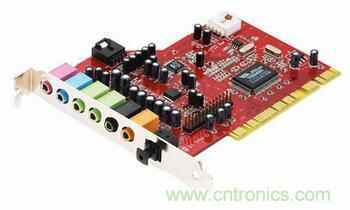 (声卡)
独立声卡拥有更多的滤波电容以及功放管,经过数次级的信号放大,降噪电路,使得输出音频的信号精度提升,所以在音质输出效果要好。集成声卡,因受到整个主板电路设计的影响,电路板上的电子元器件在工作时,容易形成相互干扰以及电噪声的增加,而且电路板也不可能集成更多的多级信号放大元件以及降噪电路,所以会影响音质信号的输出,最终导致输出音频的音质相对较差。 另外,独立声卡有丰富的音频可调功能,因用户的不同需求可以调整,板载的是在主板出厂时给出的一种默认音频输出参数,不可随意调节,多数是软件控制,所以不能达到一些对音频输出有特殊要求用户的需求。
声卡的常见故障
电脑声卡常见故障一:声卡无声
出现这种故障常见的原因有:
1.驱动程序默认输出为“静音”。单击屏幕右下角的声音小图标(小嗽叭),出现音量调节滑块,下方有“静音”选项,单击前边的复选框,清除框内的对号,即可正常发音。
2. 声卡与其它插卡有冲突。解决办法是调整PnP卡所使用的系统资源,使各卡互不干扰。有时,打开“设备管理”,虽然未见黄色的惊叹号(冲突标志),但声卡就是不发声,其实也是存在冲突,只是系统没有检查出来。
3. 安装了Direct X后声卡不能发声了。说明此声卡与Direct X兼容性不好,需要更新驱动程序。
4. 一个声道无声。检查声卡到音箱的音频线是否有断线。
电脑声卡常见故障二:声卡发出的噪音过大
出现这种故障常见的原因有:
1. 插卡不正。由于机箱制造精度不够高、声卡外挡板制造或安装不良导致声卡不能与主板扩展槽紧密结合,目视可见声卡上“金手指”与扩展槽簧片有错位。这种现象在ISA卡或PCI卡上都有,属于常见故障。一般可用钳子校正。
2. 有源音箱输入接在声卡的Speaker输出端。对于有源音箱,应接在声卡的Line out端,它输出的信号没有经过声卡上的功放,噪声要小得多。有的声卡上只有一个输出端,是Line out还是Speaker要靠卡上的
跳线决定,厂家的默认方式常是Speaker,所以要拔下声卡调整跳线。
3. Windows自带的驱动程序不好。在安装声卡驱动程序时,要选择“厂家提供的驱动程序”而不要选“Windows默认的驱动程序”如果用“添加新硬件”的方式安装,要选择“从磁盘安装”而不要从列表框中选择。如果已经安装了Windows自带的驱动程序,可选“控制面板→系统→设备管理→声音、视频和游戏控制器”,点中各分设备,选“属性→驱动程序→更改驱动程序→从磁盘安装”。这时插入声卡附带的磁盘或光盘,装入厂家提供的驱动程序。
电脑声卡常见故障三:声卡无法“即插即用”
1. 尽量使用新驱动程序或替代程序。笔者曾经有一块声卡,在Windows 98下用原驱动盘安装驱动程序怎么也装不上,只好用Creative SB16驱动程序代替,一切正常。后来升级到Windows Me,又不正常了再换用Windows 2000(完整版)自带的声卡驱动程序才正常。
2. 最头痛的问题莫过于Windows 9X下检测到即插即用设备却偏偏自作主张帮你安装驱动程序,这个驱动程序偏是不能用的,以后,每次当你删掉重装都会重复这个问题,并且不能用“添加新硬件”的方法解决。笔者在这里泄露一个独门密招:进入Win9xinfother目录,把关于声卡的*.inf文件统统删掉再重新启动后用手动安装,这一着百分之百灵验,曾救活无数声卡性命……当然,修改注册表也能达到同样的目的。
3. 不支持PnP声卡的安装(也适用于不能用上述PnP方式安装的PnP声卡):进入“控制面板”/“添加新硬件”/“下一步”,当提示“需要Windows 搜索新硬件吗?”时,选择“否”,而后从列表中选取“声音、视频和游戏控制器”用驱动盘或直接选择声卡类型进行安装。
声卡
常见故障一:声卡无声。出现这种故障常见的原因有:
1. 驱动程序默认输出为“静音”。单击屏幕右下角的声音小图标(小嗽叭),出现音量调节滑块,下方有“静音”选项,单击前边的复选框,清除框内的对号,即可正常发音。
2. 声卡与其它插卡有冲突。解决办法是调整PnP卡所使用的系统资源,使各卡互不干扰。有时,打开“设备管理”,虽然未见黄色的惊叹号(冲突标志),但声卡就是不发声,其实也是存在冲突,只是系统没有检查出来。
3. 安装了Direct X后声卡不能发声了。说明此声卡与Direct X兼容性不好,需要更新驱动程序。
4. 一个声道无声。检查声卡到音箱的音频线是否有断线。
常见故障二:声卡发出的噪音过大.出现这种故障常见的原因有:
1. 插卡不正。由于机箱制造精度不够高、声卡外挡板制造或安装不良导致声卡不能与主板扩展槽紧密结合,目视可见声卡上“金手指”与扩展槽簧片有错位。这种现象在ISA卡或PCI卡上都有,属于常见故障。一般可用钳子校正。
2. 有源音箱输入接在声卡的Speaker输出端。对于有源音箱,应接在声卡的Line out端,它输出的信号没有经过声卡上的功放,噪声要小得多。有的声卡上只有一个输出端,是Line out还是Speaker要靠卡上的跳线决定,厂家的默认方式常是Speaker,所以要拔下声卡调整跳线。
3. Windows自带的驱动程序不好。在安装声卡驱动程序时,要选择“厂家提供的驱动程序”而不要选“Windows默认的驱动程序”如果用“添加新硬件”的方式安装,要选择“从磁盘安装”而不要从列表框中选择。如果已经安装了Windows自带的驱动程序,可选“控制面板→系统→设备管理 →声音、视频和游戏控制器”,点中各分设备,选“属性→驱动程序→更改驱动程序→从磁盘安装”。这时插入声卡附带的磁盘或光盘,装入厂家提供的驱动程序。
常见故障三:声卡无法“即插即用”
1. 尽量使用新驱动程序或替代程序。笔者曾经有一块声卡,在Windows 98下用原驱动盘安装驱动程序怎么也装不上,只好用Creative SB16驱动程序代替,一切正常。后来升级到Windows Me,又不正常了再换用Windows 2000(完整版)自带的声卡驱动程序才正常。
2. 最头痛的问题莫过于Windows 9X下检测到即插即用设备却偏偏自作主张帮你安装驱动程序,这个驱动程序偏是不能用的,以后,每次当你删掉重装都会重复这个问题,并且不能用“添加新硬件”的方法解决。笔者在这里泄露一个独门密招:进入Win9xinfother目录,把关于声卡的*.inf文件统统删掉再重新启动后用手动安装,这一着百分之百灵验,曾救活无数声卡性命……当然,修改注册表也能达到同样的目的。
3. 不支持PnP声卡的安装(也适用于不能用上述PnP方式安装的PnP声卡):进入“控制面板”/“添加新硬件”/“下一步”,当提示“需要Windows 搜索新硬件吗?”时,选择“否”,而后从列表中选取“声音、视频和游戏控制器”用驱动盘或直接选择声卡类型进行安装。
常见故障四:播放 CD无声
1. 完全无声。用Windows 98的“CD播放器”放CD无声,但“CD播放器”又工作正常,这说明是光驱的音频线没有接好。使用一条4芯音频线连接CD-ROM的模拟音频输出和声卡上的CD-in即可,此线在购买CD-ROM时会附带。
2. 只有一个声道出声。光驱输出口一般左右两线信号,中间两线为地线。由于音频信号线的4条线颜色一般不同, 可以从线的颜色上找到一一对应接口。若声卡上只有一个接口或每个接口与音频线都不匹配,只好改动音频线的接线顺序,通常只把其中2条线对换即可。
常见故障五:PCI声卡出现爆音
一般是因为PCI显卡采用Bus Master技术造成挂在PCI总线上的硬盘读写、鼠标移动等操作时放大了背景噪声的缘故。解决方法:关掉 PCI显卡的Bus Master功能,换成AGP显卡,将PCI声卡换插槽上。
常见故障六:无法正常录音
首先检查麦克风是否有没有错插到其他插孔中了,其次,双击小喇叭,选择选单上的“属性→录音”,看看各项设置是否正确。接下来在“控制面板→多媒体→设备”中调整 “混合器设备”和“线路输入设备”,把它们设为“使用”状态。如果“多媒体→音频”中“录音”选项是灰色的那可就糟了,当然也不是没有挽救的余地,你可以试试“添加新硬件→系统设备”中的添加“ISA Plug and Play bus”,索性把声卡随卡工具软件安装后重新启动。
常见故障七:无法播放Wav音乐、Midi音乐
不能播放Wav音乐现象比较罕见,常常是由于“多媒体”→“设备”下的“音频设备”不只一个,禁用一个即可;无法播放MIDI文件则可能有以下3种可能:
1. 早期的ISA声卡可能是由于16位模式与32位模式不兼容造成MIDI播放的不正常,通过安装软件波表的方式应该可以解决
2. 如今流行的PCI声卡大多采用波表合成技术,如果MIDI部分不能放音则很可能因为您没有加载适当的波表音色库。
3. Windows音量控制中的MIDI通道被设置成了静音模式。
常见故障八:PCI声卡在WIN98下使用不正常
有些用户反映,在声卡驱动程序安装过程中一切正常,也没有出现设备冲突,但在WIN98下面就是无法出声或是出现其他故障。这种现象通常出现在PCI声卡上,请检查一下安装过程中您把PCI声卡插在的哪条PCI插槽上。有些朋友出于散热的考虑,喜欢把声卡插在远离AGP插槽,靠近ISA插槽的那几条PCI插槽中。问题往往就出现在这里,因为Windows98有一个Bug:有时只能正确识别插在PCI-1和PCI-2两个槽的声卡。而在ATX主板上紧靠AGP 的两条PCI才是PCI-1和PCI-2(在一些ATX主板上恰恰相反,紧靠ISA的是PCI-1),所以如果您没有把PCI声卡安装在正确的插槽上,问题就会产生了.
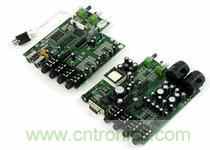 (声卡)
电源插座12V到78L05三端稳压器输入脚,输出正5V电压给声卡IC。
2. 声卡IC 正常工作时应该发热
其中1-12脚比较重要,包括供电、晶振的两个脚、控制信号。
3. 晶振
24.576MHz,旁边有两个22PF 的小电容。
Ø 一通电就有波形
Ø 进98后才有波形
Ø 只有电平,没有波形,电压一高一低。
4. 功放
只是把声卡输出的音频信号进行放大(功放坏会引起声小、杂音、无音)
引起声卡故障的部分问题
1. 供电。
2. 晶振。
3. 声卡芯片。
4. 功放。
5. 声卡及功放周边的小电容。
6. CMOS设置错误会引起无声、装不上声卡。
7. BIOS坏。
本文我们又带大家了解声卡的知识了,讲解了
独立声卡、声卡的常见故障(分为两类10个故障分析)、声卡的故障检查。希望对有需要的读者有所帮助。
相关阅读
声卡驱动器是什么?
http://baike.cntronics.com/abc/3880
外置声卡有什么用
http://baike.cntronics.com/abc/2987
简易usb声卡设计
http://bbs.cntronics.com/viewthread.php?tid=193627

 业界新闻