三坐标测量机的使用方法
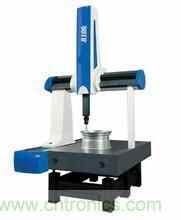 三坐标测量机
在上篇的文章中,已经为大家讲解过什么是
三坐标测量机了,相信大家都了解它的应用和工作原理了吧。今天再续接着三坐标测量机的内容讲,不过本文是讲解三坐标测量机的使用方法,希望大家好好阅览一下相关的内容,充实自己的知识宝库。
三坐标测量机(CMM)的测量方式通常可分为接触式测量、非接触式测量和接触与非接触并用式测量。
其中,接触测量方式常用于机加工产品、压制成型产品、金属膜等的测量。为了分析工件加工数据,或为逆向工程提供工件原始信息,经常需要用三坐标测量机对被测工件表面进行数据点扫描。本文以三坐标的FOUNCTION-PRO型三坐标测量机为例,介绍三坐标测量机的几种常用扫描方法及其操作步骤。
三坐标测量机的扫描操作是应用PC DMIS程序在被测物体表面的特定区域内进行数据点采集,该区域可以是一条线、一个面片、零件的一个截面、零件的曲线或距边缘一定距离的周线等。扫描类型与测量模式、测头类型以及是否有CAD文件等有关,控制屏幕上的“扫描”(Scan)选项由状态按钮(手动/DCC)决定。若采用DCC方式测量,又有CAD文件,则可供选用的扫描方式有“开线”(Open Linear)、“闭线”(Closed Linear)、“面片”(Patch)、“截面”(Section)和“周线”(Perimeter)扫描;若采用DCC方式测量,而只有线框型CAD文件,则可选用“开线”(Open Linear)、“闭线”(Closed Linear)和“面片”(Patch)扫描方式;若采用手动测量模式,则只能使用基本的“手动触发扫描”(Manul TTP Scan)方式;若采用手动测量方式并使用刚性测头,则可用选项为“固定间隔”(Fixed Delta)、“变化间隔”(Variable Delta)、“时间间隔”(Time Delta)和“主体轴向扫描”(Body Axis Scan)方式。
下面详细介绍在DCC状态下,进入“功能”(Utility)菜单选取“扫描”(Scan)选项后可供选择的五种扫描方式。
1、开线扫描(Open Linear Scan)
开线扫描是最基本的扫描方式。测头从起始点开始,沿一定方向并按预定步长进行扫描,直至终止点。开线扫描可分为有、无CAD模型两种情况。
(1)无CAD模型
如被测工件无CAD模型,首先输入边界点(Boundary Points)的名义值。打开对话框中的“边界点”选项后,先点击“1”,输入扫描起始点数据;然后双击“D”,输入方向点(表示扫描方向的坐标点)的新的X、Y、Z坐标值;最后双击“2”,输入扫描终点数据。
第二项输入步长。在“扫描”对话框(Scan Dialog)中“方向1技术”(Direction 1 Tech)栏中的“最大”(Max Inc)栏中输入一个新步长值。
最后检查设定的方向矢量是否正确,该矢量定义了扫描开始后第一测量点表面的法矢、截面以及扫描结束前最后一点的表面法矢。当所有数据输入完成后点击“创建”。
(2)有CAD模型
如被测工件有CAD模型,开始扫描时用鼠标左键点击CAD模型的相应表面,PC DMIS程序将在CAD模型上生成一点并加标志“1”表示为扫描起始点;然后点击下一点定义扫描方向;最后点击终点(或边界点)并标志为“2”。在“1”和“2”之间连线。对于每一所选点,PC DMIS已在对话框中输入相应坐标值及矢量。确定步长及其它选项(如安全平面、单点等)后,点击“测量”,然后点击“创建”。
2、闭线扫描(Closed Linear Scan)
闭线扫描方式允许扫描内表面或外表面,它只需“起点”和“方向点”两个值(PC DMIS程序将起点也作为终点)。
(1)数据输入操作
双击边界点“1”,在编辑对话框中输入位置;双击方向点“D”,输入坐标值;选择扫描类型(“线性”或“变量”),输入步长,定义触测类型(“矢量”、“表面”或“边缘”);双击“初始矢量”,输入第“1”点的矢量,检查截面矢量;键入其它选项后,点击“创建”。
也可使用坐标测量机操作盘触测被测工件表面的第一测点,然后触测方向点,PC DMIS程序将把测量值自动放入对话框,并自动计算初始矢量。选择扫描控制方式、测点类型及其它选项后,点击“创建”。
(2)有CAD模型的闭线扫描
如被测工件有CAD模型,测量前确认“闭线扫描”;首先点击表面起始点,在CAD模型上生成符号“1”(点击时表面和边界点被加亮,以便选择正确的表面);然后点击扫描方向点;PC DMIS将在对话框中给出所选位置点相应的坐标及矢量;选择扫描控制方式、步长及其它选项后,点击“创建”。
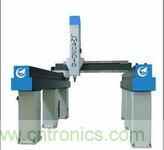 三坐标测量机
3、面片扫描(Patch Scan)
面片扫描方式允许扫描一个区域而不再是扫描线。应用该扫描方式至少需要四个边界点信息,即开始点、方向点、扫描长度和扫描宽度。PC DMIS可根据基本(或缺省)信息给出的边界点1、2、3确定三角形面片,扫描方向则由D的坐标值决定;若增加了第四或第五个边界点,则面片可以为四方形或五边形。
采用面片扫描方式时,在复选框中选择“闭线扫描”,表示扫描一个封闭元素(如圆柱、圆锥、槽等),然后输入起始点、终止点和方向点。终止点位置表示扫描被测元素时向上或向下移动的距离;用起始点、方向点和起始矢量可定义截平面矢量(通常该矢量平行于被测元素)。现以创建四边形面片为例,介绍面片扫描的几种定义方式:
(1)键入坐标值方式
双击边界点“1”,输入起始点坐标值X、Y、Z;双击边界方向点“D”,输入扫描方向点坐标值;双击边界点“2”,输入确定第一方向的扫描宽度;双击边界点“3”,输入确定第二方向的扫描宽度;点击“3”,然后按“添加”按钮,对话框给出第四个边界点;双击边界点“4”,输入终止点坐标值;选择扫描所需的步长(各点间的步距)和最大步长(1、2两点间的步长)值后,点击“创建”。
(2)触测方式
选定“面片扫描”方式,用坐标测量机草作盘在所需起始点位置触测第一点,该点坐标值将显示在“边界点”对话框的“#1”项内;然后触测第二点,该点代表扫描第一方向的终止点,其坐标值将显示在对话框的“D”项内;然后触测第三点,该点代表扫描面片宽度,其坐标值将显示在对话框的“#3”项内;点击“3”,选择“添加”,可在清单上添加第四点;触测终止点,将关闭对话框。最后定义扫描行距和步长两个方向数据;选择扫描触测类型及所需选项后,点击“创建”。
(3)CAD曲面模型方式
该扫描方式只适用于有CAD曲面模型的工件。首先选定“面片扫描”方式,左键点击CAD工作表面;加亮“边界点”对话框中的“1”,左键点击曲面上的扫描起始点;然后加亮“D”,点击曲面定义方向点;点击曲面定义扫描宽度(#2);点击曲面定义扫描上宽度(#3);点击“3”,选择“添加”,添加附加点“4”,加亮“4”,点击定义扫描终止点,关闭对话框。定义两个方向的步长及选择所需选项后,点击“创建”。
4、截面扫描(Section Scan)
截面扫描方式仅适用于有CAD曲面模型的工件,它允许对工件的某一截面进行扫描,扫描截面既可沿X、Y、Z轴方向,也可与坐标轴成一定角度。通过定义步长可进行多个截面扫描。可在对话框中设置截面扫描的边界点。按“剖切CAD”转换按钮,可在CAD曲面模型内寻找任何孔,并可采用与开线扫描类似方式定义其边界线,PCDMIS程序将使扫描路径自动避开CAD曲面模型中的孔。按用户定义表面剖切CAD的方法为:进入“边界点”选项;进入“CAD元素选择”框;选择表面;在不清除“CAD元素选择”框的情况下,选择“剖切CAD”选项。此时PC DMIS程序将切割所选表面寻找孔。若CAD曲面模型中无定义孔,就没有必要选“剖切CAD”选项,此时PC DMIS将按定义的起始、终止边界点进行扫描。对于有多个曲面的复杂CAD图形,可对不同曲面分组剖切,*#将剖切限制在局部CAD曲面模型上。
5、边界扫描(Perimeter Scan)
边界扫描方式仅适用于有CAD曲面模型的工件。该扫描方式采用CAD数学模型计算扫描路径,该路径与边界或外轮廓偏置一定距离(由用户选定)。创建边界扫描时,首先选定“边界扫描”选项;若为内边界扫描,则在对话框中选择“内边界扫描”;选择工作曲面时,启动“选择”复选框,每选一个曲面则加亮一个,选定所有期望曲面后,退出复选框;点击表面确定扫描起始点;在同一表面上点击确定扫描方向点;点击表面确定扫描终止点,若不给出终止点,则起始点即为终止点;在“扫描构造”编辑框内输入相应值(包括“增值”、“CAD公差”等);选择“计算边界”选项,计算扫描边界;确认偏差值正确后,按“产生测点”按钮,PC DMIS程序将自动计算执行扫描的理论值;点击“创建”。
6、应用要点
(1)应根据被测工件的具体特点及建模要求合理选用适当的扫描测量方式,以达到提高数据采集精度和测量效率的目的。
(2)为便于测量草作和测头移动,应合理规划被测工件装夹位置;为保证造型精度,装夹工件时应尽量使测头能一次完成全部被测对象的扫描测量。
(3)扫描测量点的选取应包括工件轮廓几何信息的关键点,在曲率变化较明显的部位应适当增加测量点。
总结,通过本文的讲解,相信大家对
三坐标测量机的认识会越来越深入,知道了三坐标测量机的使用方法等相关内容,同时希望上述对大家加深了解有帮忙,如果大家还有什么疑问或者想了解更多相关信息,可以继续关注本网站。
浏览过本文<
三坐标测量机的使用方法>的人也浏览了:
什么是激光干涉仪?
http://baike.cntronics.com/abc/4940
三坐标测量仪的分类及应用
http://baike.cntronics.com/abc/6081
什么是三坐标测量仪?
http://baike.cntronics.com/abc/6077

 业界新闻