
【导读】上篇我们完成了 BLC、LSC、AWB、CCM 的客观标定,建立了科学的成像基准。本篇将继续主观调试、IQ 文件配置、常见问题排查等,直至完整 ISP 调试流程落地。
RK3576 MIPI Camera ISP调试:客观标定与环境准备(上)
一、主观调试
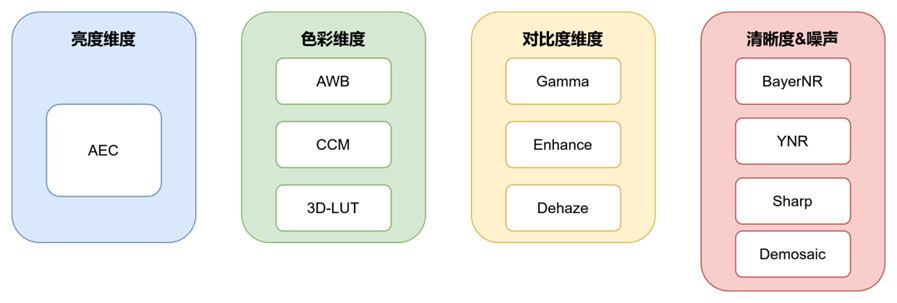
主观调试流程总览
RK3576 ISP39 内部 Pipeline
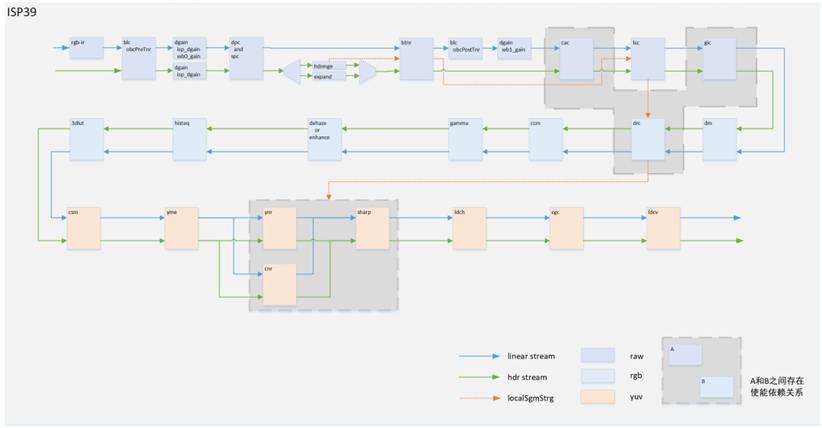
RK3576 ISP39 Pipeline 架构
米尔RK3576开发板 搭载的 ISP39 是瑞芯微第三代 ISP 架构,支持 3 拍 1 出(3路 MIPI 输入 + 1 路输出)的处理能力。其内部 Pipeline 按处理顺序主要包括以下模块:
ISP39 核心 Pipeline 模块
• BLC 黑电平校正— 消除传感器暗电流偏移
• DPC 坏点校正— 检测并修复传感器固有坏点
• Bayershd Bayer 域阴影校正 — 去除镜头暗角
• LSC 镜头阴影校正— 补偿亮度/色彩不均匀
• AWB 自动白平衡— 色温自适应校正
• Demosaic 去马赛克— Bayer → RGB 插值重建
• CCM 色彩校正矩阵— 光谱响应适配
• 3D LUT 三维查找表— 精细色彩风格调校
• Gamma 伽马校正— 线性 → 非线性映射,匹配显示器
• EE/Sharpen 边缘增强— 提升图像清晰度与细节感
• 3DNR 3D 降噪 — 时域+空域联合降噪
在线调试操作
1.使用 selfpath 节点进行预览
# 找到 selfpath 对应的 video 节点grep . /sys/class/video4linux/video*/name
# 进行摄像头预览gst-launch-1.0 v4l2src device=/dev/video12 ! 'video/x-raw,width=1920,height=1080,framerate=60/1' ! videoscale ! 'video/x-raw,width=1920,height=1080' ! waylandsink
# 确认 mainpath 节点是否被占用,查看 Output 一列为 rkisp_selfpathcat /proc/rkisp-vir*
2. 使用 RKISP Tuner 进行在线调试
在 PC 端 RKISP Tuner 连接成功后,左侧面板为实时预览画面,右侧为各 ISP 模块参数调节面板。调节参数后可实时观察效果变化,确认满意后再写入 IQ 文件。
AE(自动曝光)调试
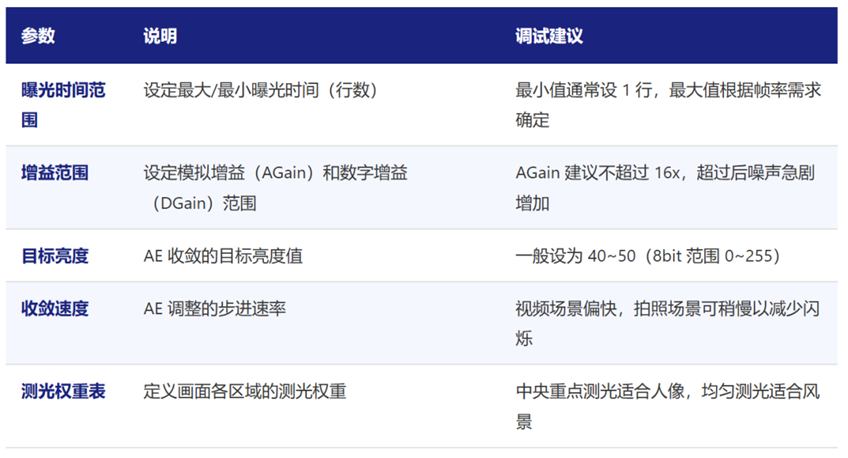
AE 控制画面的整体亮度和动态范围,是影响观感的第一要素。RK3576 的 AE 算法基于直方图统计和权重映射,支持多区域测光。
调试 AE 时注意防闪烁(Anti-Flicker):室内光源为 50Hz 时,曝光时间须为 10ms 的整数倍;60Hz 光源则须为 8.33ms 的整数倍。
3DNR(3D 降噪)调试
3DNR 是 RK3576 ISP39 的重要降噪模块,结合时域(帧间)和空域(帧内)降噪策略,在保持细节的同时有效抑制噪声。
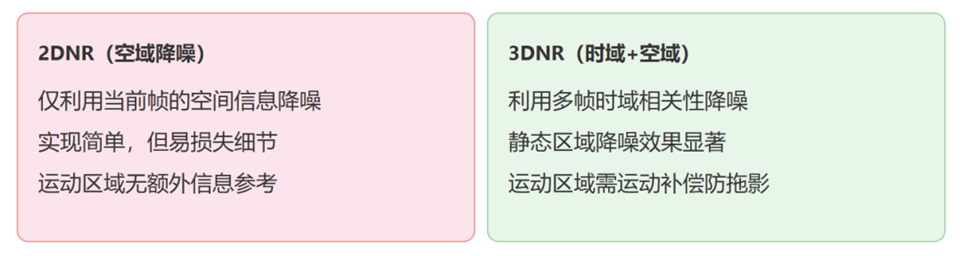
3DNR 的核心调试要点:
• 时域降噪强度:静态场景可适当加大,运动场景需减小以避免拖影(Ghosting)
• 运动检测阈值:阈值过高会导致运动物体拖影,过低则降噪效果不足
• 空域降噪强度:需与时域降噪配合,通常空域强度低于时域,避免过度涂抹
• 降噪与锐化的平衡:降噪会损失细节,需通过后续 Sharpen 模块适当补偿
Sharpen(锐化/边缘增强)调试
锐化模块用于补偿前级降噪和 Demosaic 插值带来的细节损失,提升图像清晰度感知。
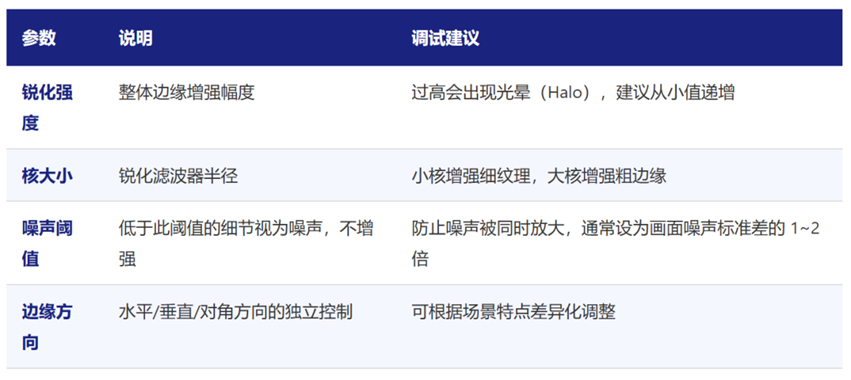
验证方法:在高对比度边缘区域(如黑色文字白色背景)检查是否存在明显的光晕效应(白色边缘外出现亮环)。若有,需降低锐化强度或增大噪声阈值。
Gamma 调试
Gamma 校正将传感器的线性光信号映射为非线性输出,以匹配显示设备的亮度响应特性和人眼的亮度感知特性.
• 标准 Gamma 2.2:适用于一般 sRGB 显示场景,是最常用的默认曲线
• 自定义 Gamma 曲线:可根据项目需求调整暗部/亮部映射关系,实现特定风格
o 暗部提亮:增大低输入区域斜率,改善暗部可见度
o 亮部压缩:减小高输入区域斜率,防止高光溢出
Gamma 曲线修改会影响 AE 的目标亮度判定,调整 Gamma 后需重新验证 AE 行为。
3D LUT(三维查找表)调试
3D LUT 提供对 RGB 色彩空间的全维度精细调校能力,可实现 CCM 无法覆盖的复杂色彩映射,适合进行特定的色彩风格化处理。
用途:色彩风格调校(如暖色调、冷色调、电影风格等),弥补 CCM 在某些色彩区域的残余偏差
调试方法:在 RKISP Tuner 中导入 3D LUT 文件(通常为 17×17×17 或 33×33×33 的立方体网格),通过调整网格节点值实现色彩映射
注意事项:3D LUT 的修改范围不宜过大,否则可能出现色彩断层或伪影。建议在 CCM 调试完成后再使用 3D LUT 进行微调
二、IQ文件配置与烧录
IQ 文件结构
IQ(Image Quality)文件是 ISP 算法参数的载体,以 JSON 格式存储,包含所有 ISP 模块的配置参数。RK3576 的 IQ 文件通常命名为
{ 'sensor_info': { 'sensor_name': 'imx219', 'resolution': '1920x1080' }, 'blc': { 'blc_offset': [56, 57, 57, 56] }, 'lsc': { 'lsc_table': [...] }, 'awb': { 'wb_gain': {...} }, 'ccm': { 'ccm_matrix': [...] }, ...}.
IQ 文件烧录流程
1.在 RKISP Tuner 中完成参数调试后,点击'Save'将参数导出为 JSON 文件
2.通过 ADB 或 SCP 将 IQ 文件推送到板端 /etc/iqfiles/ 目录
3.重启 MYD-LR3576 开发板或重启 3A 服务使新 IQ 文件生效
# 通过 ADB 推送 IQ 文件adb push imx219.json /etc/iqfiles/
# 通过 SCP 推送 IQ 文件scp imx219.json root@192.168.1.173:/etc/iqfiles/
# 重启摄像头服务killall rkaiq_tool_server# 或直接重启系统reboot
IQ 文件命名必须与设备树(DTS)中rockchip,camera-module-name 属性匹配,否则 ISP 无法自动加载对应参数。
三、常见问题与排查
Q1:预览画面全黑或全绿,无正常图像
可能原因:
MIPI CSI 时序配置错误(CLK/Lane 数量、速率不匹配)
Sensor 初始化序列未正确加载或 I2C 通信失败
电压/时钟未使能
排查步骤:
1. 检查内核日志:dmesg | grep -i 'mipi|csi|sensor'
2.确认 Sensor I2C 通信:i2cdetect -y
3.使用 media-ctl -p 检查 Media Pipeline 拓扑是否正确连接
Q2:画面有明显的偏色(整体偏蓝/偏黄/偏绿)
可能原因:
AWB 参数未标定或标定光源不充分
CCM 矩阵偏差过大
LSC 色彩补偿不均匀
排查步骤:
1.先确认 BLC 和 LSC 是否已正确标定(前置模块偏差会级联影响 AWB)
2.在当前光源下重新标定 AWB,确认 WB Gain 是否合理
3.检查 CCM 矩阵的 ΔE 指标是否达标
Q3:画面四角偏暗(暗角明显)
可能原因:
LSC 参数未标定或标定环境不标准
镜头本身暗角严重,超出 LSC 补偿能力
排查步骤:
1.重新标定 LSC,确保匀光片使用正确,光源均匀
2.在 RKISP Tuner 中查看 LSC Gain Table,确认增益值是否合理(一般不超过 4x)
3.若 LSC 增益已很大仍有暗角,可能需要更换镜头模组
Q4:运动场景出现拖影(Ghosting)
可能原因:
3DNR 时域降噪强度过高
运动检测阈值设置不合理
帧率过低导致帧间间隔过大
排查步骤:
降低 3DNR 时域降噪强度,或增大运动检测灵敏度
2.确认帧率是否达到预期(通过 v4l2-ctl --device=/dev/videoX --set-fmt-video=width=1920,height=1080,pixelformat=NV12 --set-parm=60)
3.在快速运动场景下反复验证,找到降噪与拖影的平衡点
Q5:RKISP Tuner 连接板端失败
可能原因:
rkaiq_tool_server 未运行或已崩溃
网络不通或防火墙拦截
rkaiq_tool_server 版本与 RKISP Tuner 版本不匹配
排查步骤:
1.在板端确认进程运行:ps | grep rkaiq_tool_server
2.PC 端 ping 板端 IP 确认网络连通
3.确认版本一致:RKISP Tuner 和 rkaiq_tool_server 必须使用同一 SDK 版本
4.重启 rkaiq_tool_server 后重试连接
Q6:曝光闪烁(室内灯光场景画面周期性明暗变化)
可能原因:
Anti-Flicker 未开启或频率设置错误
曝光时间未与光源频率同步
排查步骤:
1.开启 Anti-Flicker 并设置为 50Hz(国内电网频率)
2.确保最小曝光时间为 10ms 的整数倍(50Hz)
3.在 IQ 文件中确认 AE Anti-Flicker 配置已生效
调试速查表
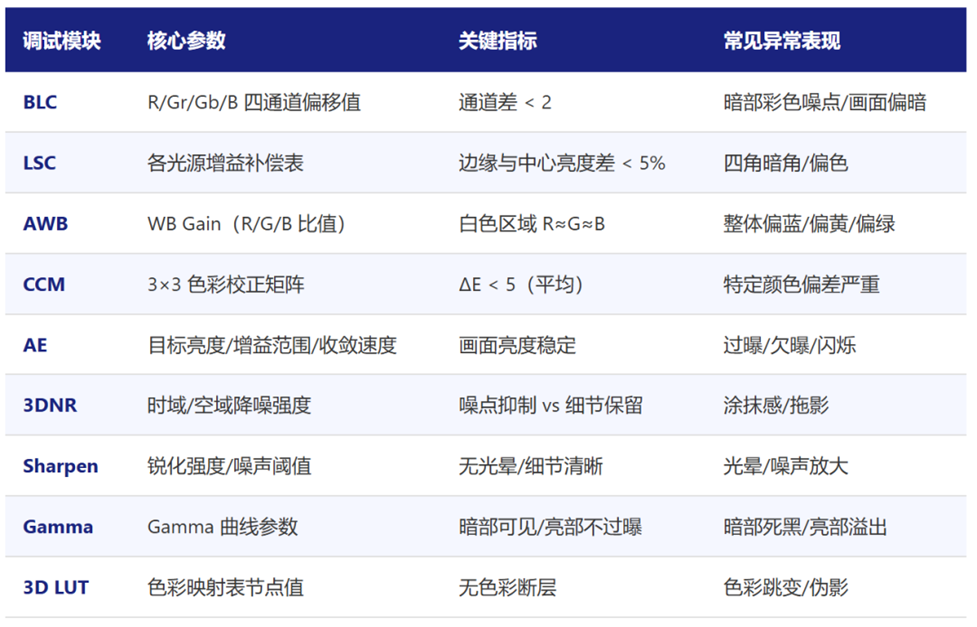
调试经验总结求卓越
1. 严格遵循 Pipeline 顺序:ISP 各模块是串联流水线,前级模块的输出是后级的输入。跳过 BLC 直接调 AWB,或跳过 AWB 直接调 CCM,都会导致参数级联失真。
2. 每次只调一个模块:同时修改多个模块参数将无法判断效果归属,增加排错难度。每调一个参数,观察效果,记录变化。
3. 多场景验证:室内/室外、强光/暗光、静止/运动等多种场景下都要验证调试效果,确保参数的泛化能力。
4. 记录参数变更:每次修改参数时记录变更内容和效果,方便回溯。建议维护一份参数变更日志。
5. 善用 IQ 文件继承:从相近模组的 IQ 文件开始修改,比从零创建效率高得多。瑞芯微官方 SDK 通常提供多个参考 IQ 文件。
6. 关注模块间耦合:Gamma 改变影响 AE、3DNR 强度影响 Sharpen、LSC 改变影响 AWB……调试时需关注上下游联动效应。
完整调试流程回顾:资料准备 → 环境搭建 → BLC 标定 → LSC 标定 → AWB 标定 → CCM 标定 → AE/3DNR/Sharpen/Gamma/3D LUT 主观调试 → IQ 文件烧录 → 多场景验证 → 完成